Machibito の使い方
Claude Code のセッションのうち、あなたの返事を待っているものを Stream Deck + に出し、そのままキーで返事を送れる道具です。
1. できること
Claude Code のセッションがあなたの返事を待つと、Stream Deck + で気づき、中身を読み、キーで答えられます。
気づく返事を待っているセッションが、待たせている時間と種類(返事待ち・許可待ち・確認待ち)つきで、古い順にキーに並びます。左上のキーには、待ちの数と、待ちの様子で動くキャラが出ます。
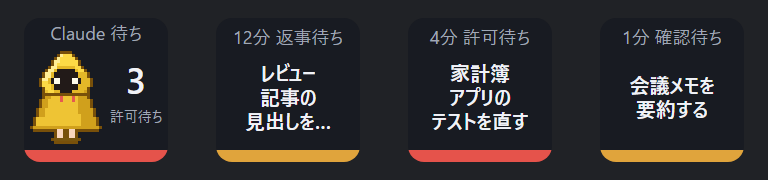
読む待ちのキーを押すと、Claude の問いと返事の本文がタッチスクリーンに出ます。ダイヤルを回して読み進められます。

答える答えのキーを 2 回押すと、Claude に返事を送ります。デスクトップアプリで Claude が「次の一手」に出した候補も、選択肢も、道具を使ってよいかの確認も、キーで答えられます。
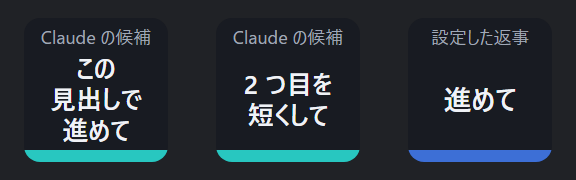
ほかにも、次のものを出します。
- 作業と待ちの帯:直近 3 時間に、Claude が作業していた時間(青)と、あなたが待たせた時間(橙)を、タッチスクリーンに並べます。
- 使用量:5 時間と週の使用量と、今のペースで 100% に届く時刻を出します。
- 好きなキャラ:左上のキーのキャラは、自分の好きな絵や GIF に替えられます(4. キャラを好きな絵にする)。
全部置いたページの絵と、キーとダイヤルごとの働きは、5. 毎日の使い方の「操作の早見表」にあります。
2. 要るもの
- Windows 10 以降
- Stream Deck のアプリ 7.1 以降(古いと Machibito を入れられません。入れる前に最新にしてください)
- Stream Deck + 専用です(ほかの機種では使えません)
- Claude Code(デスクトップアプリ・ターミナル・VS Code のどれでも)
3. はじめに(3 つの手順)
- Stream Deck のアプリを最新にして、Machibito を入れる
先に Stream Deck のアプリを最新にします。Stream Deck のアプリの「環境設定」→「一般」→「アップデートを確認…」で確かめられます。次に、Elgato Marketplace の Machibito のページから、Stream Deck のアプリに入れます。
- Machibito のページを作る
Stream Deck のアプリで、Machibito のキーをキー 8 つ全部に、ダイヤルを 4 本全部に置きます。置いた位置で役割が決まるので、置く順番は気にしなくて大丈夫です。
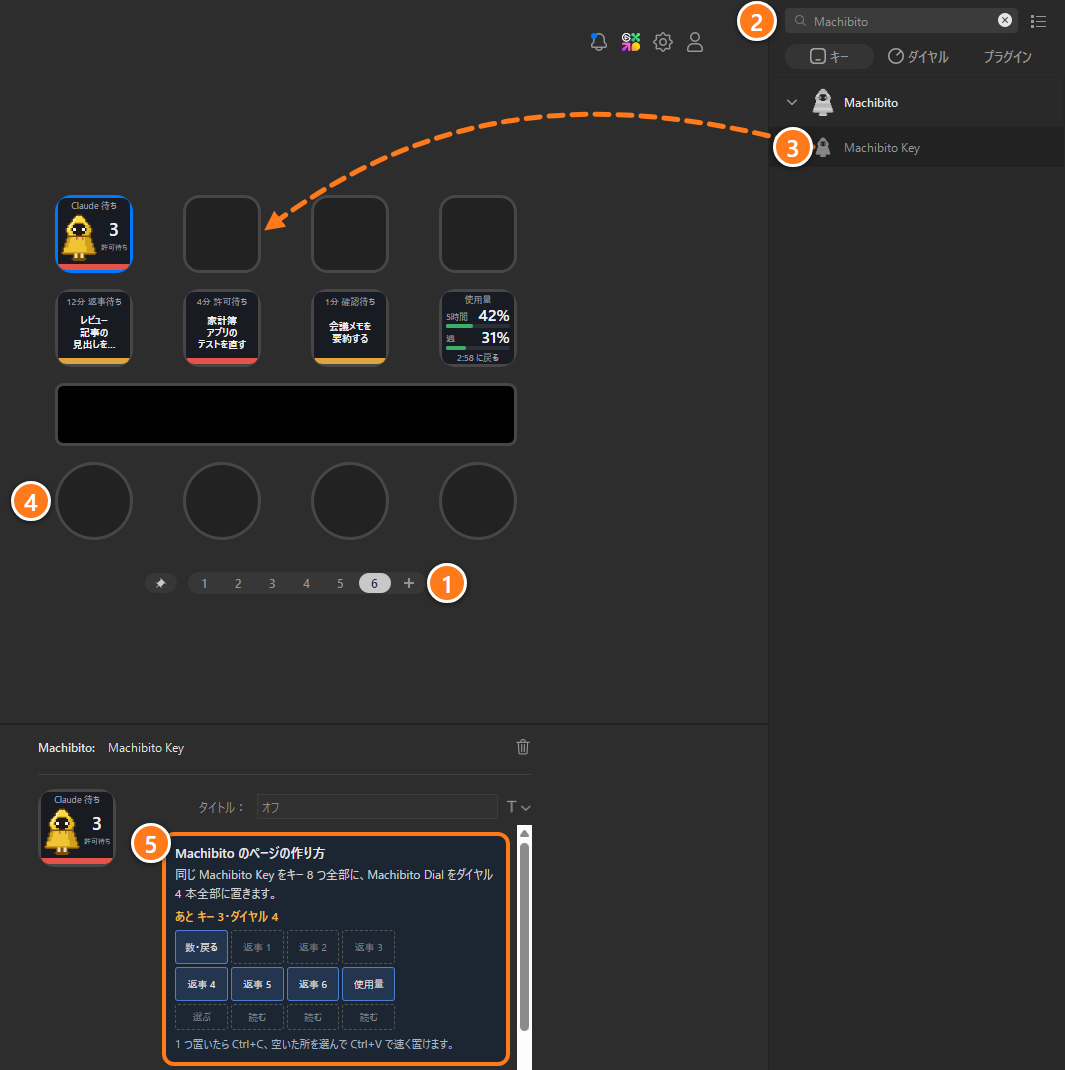
キーを 5 つ置いたところ(キーの絵は見本のセッション)。番号は下の手順と対応しています - 下のページの番号の横の「+」を押して、新しいページを足します(空いたページがあれば、それを開きます)。
- 右上の検索欄に「Machibito」と入れます。
- 右の一覧の「Machibito Key」を、キーにドラッグして置きます。8 つ全部に置きます。1 つ置いたら Ctrl+C を押し、空いたキーを選んで Ctrl+V を押すと、速く置けます。
- ダイヤルを 1 本選ぶと、右の一覧が「ダイヤル」に切り替わり、「Machibito Dial」が出ます。これを、ダイヤル 4 本全部に置きます。
- 置いている途中で Machibito のキーを選ぶと、下の設定の欄の一番上に「Machibito のページの作り方」と、残りの数(「あと キー 3・ダイヤル 4」など)が出ます。全部置くと、この案内は消えます。
- Claude に何か頼む
Claude Code に何か頼み、Claude があなたの返事を待つと、キーにそのセッションが出ます。これで準備は完了です。Claude Code の側の設定は要りません。Machibito が初めて動いたときに、Machibito の部品を Claude Code に自動で入れます。
入れた直後は、数のキーに「未接続」と出ます。Claude に何か頼むと消えます。
準備ができたら、4. キャラを好きな絵にするで、キーのキャラを自分の好きな絵に替えてみてください。うまくいかないときは、7. 困ったときを見てください。
4. キャラを好きな絵にする
待ちの数のキー(左上)のキャラは、好きな絵に替えられます。自分で描いたキャラや好きな GIF を入れると、待ちを知らせるキーが自分だけの物になります。
- キャラのフォルダを開く
Stream Deck のアプリで Machibito のキーを選び、下の設定の欄の「キャラのフォルダを開く」を押します。
%APPDATA%\Machibito\キャラ\が開きます。 - 3 つのフォルダに絵を入れる
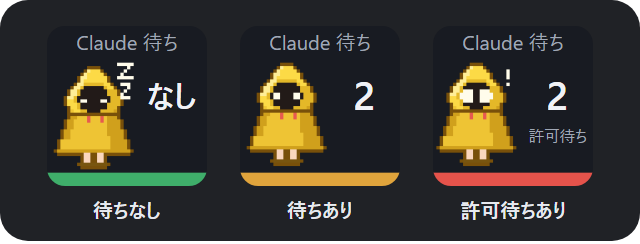
待ちの様子ごとに、出したい絵を入れます。GIF(動く絵)・PNG・JPG が使えます。
フォルダ 出るとき 待ちなし 待っているセッションが無いとき(キーの下の帯は緑) 待ちあり 返事待ち・確認待ち・選択待ち・待ちのセッションがあるとき(黄) 許可待ちあり 道具を使ってよいかを待っているセッションがあるとき(赤) - 数秒で替わる
入れると、数秒でキーのキャラが替わります。Stream Deck のアプリを起動し直す必要はありません。
- 1 つのフォルダに何枚も入れると、その様子になるたびに、その中から 1 枚を選んで出します。
- 空のフォルダの様子では、はじめから入っている雨合羽のキャラが出ます。
- 1 つのファイルは 8MB まで、縦横は 2000 まで、GIF のコマは 300 までです。0.1 秒より短いコマは、0.1 秒にそろえて動かします。
- 読めないファイルや大きすぎるファイルは飛ばします。どのファイルを飛ばしたかと理由は、設定の欄に出ます。
- Stream Deck のアプリが英語の表示のときは、フォルダが
%APPDATA%\Machibito\Characters\の中のidle・waiting・permissionになります。
5. 毎日の使い方
待ちが来たら
- 数で気づく
左上のキーの数が増え、キャラが待ちの様子に合わせて動きます。キーの下の帯の色は、待ちが無いと緑、待ちがあると黄、許可待ちがあると赤です。ほかのアプリを使っていても変わります。Stream Deck のページは勝手に切り替わりません。
- 待ちのキーを押す
待っているセッションは、古い順にキーに並んでいます。押すと、そのセッションの画面に切り替わり、Claude のアプリでもそのセッションを開きます。左上のキーを押すと、一番長く待たせているセッションの画面に入ります。
- 中身を読む
タッチスクリーンに、Claude の問いと、今の状態(頭に「状態」の札が付いた灰色の行)、返事の本文が出ます。返事が長いときは前の部分を省き、「(前略)」から出します。右の 3 本のダイヤルを回すと、続きを読めます。左端のダイヤルを回すと、ほかの待ちのセッションに移ります。
- 答えのキーを 2 回押す
1 回押すとキーに「もう一度 押す」と出て、5 秒のうちにもう一度押すと送ります(1 回だけでは送りません)。
こんなとき 並ぶキー Claude が文で聞いてきたとき(「進めてよいですか?」など) 「Claude の候補」(デスクトップアプリで Claude が「次の一手」に出したボタン。最大 2 つ)と、「設定した返事」(4 つまで) Claude が選択肢を出してきたとき 選択肢(「選択肢 1」など。推奨の物は「選択肢 2・推奨」)。1 つを選ぶ問いだけ Claude が道具を使ってよいか聞いてきたとき 「一度だけ許可」「拒否」(「今後は聞かない」の許可はキーには出しません) アプリや端末の画面でも答えられ、先に答えた方が通ります。ターミナルと VS Code のセッションには文を送れないので、文で聞いてきたときのキーは出ません。右下の「窓を出す」で、その窓を手前に出して答えます(選択肢と許可には、キーで答えられます)。
- 一覧に戻る
答えてそのセッションの待ちが終わると、一覧に戻ります。自分で戻るときは、左上のキーか、左端のダイヤルを押します。1 分のあいだ何も触らないときも、一覧に戻ります。
操作の早見表
Stream Deck の画面は「待ちの一覧」(キーの字や説明では「一覧」)と「セッションの画面」の 2 つで、同じキーとダイヤルでも、することが変わります。この表で「画面に入る」は Stream Deck の表示が切り替わること、「開く」は PC で Claude のアプリ(ターミナル・VS Code のセッションはその窓)が手前に出ることです。
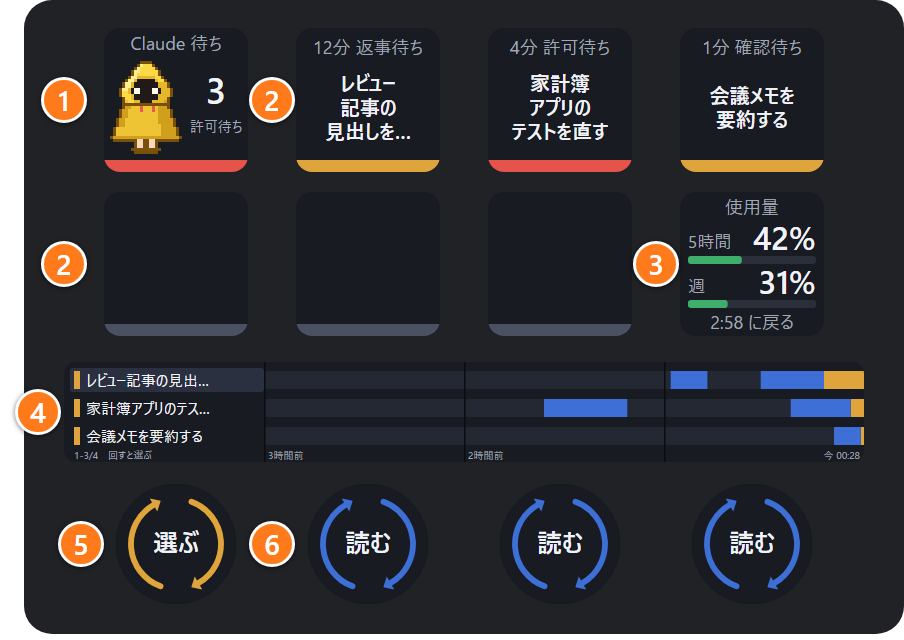
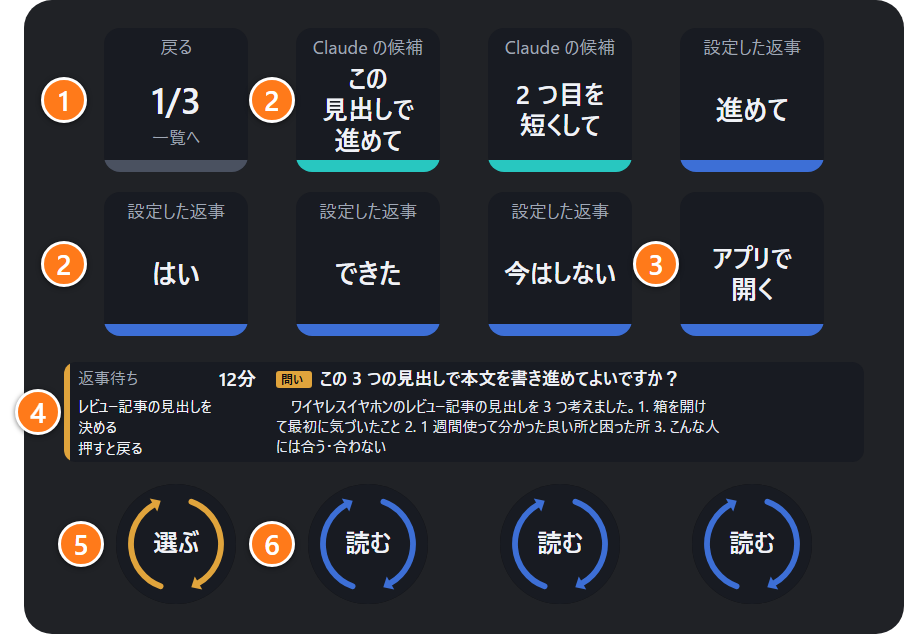
番号は下の表の行と対応しています。絵を押すと大きく見られます。
| 場所 | 待ちの一覧 | セッションの画面 |
|---|---|---|
| ① 左上のキー | 出る待ちの数とキャラ 押す一番長く待たせているセッションの画面に入る |
出る「戻る」と、何番目の待ちか(1/3 など) 押す一覧に戻る |
| ② 返事の枠 (6 つ) |
出る待っているセッション(古い順)。枠より多いと、最後の枠が「続き」(最後の組では「最初へ」) 押すそのセッションの画面に入る |
出る答えのキー 押す2 回で送る(1 回目でキーに「もう一度 押す」と出る) |
| ③ 右下のキー | 出る使用量 押す何も起きない |
出る「アプリで開く」(ターミナル・VS Code のセッションでは「窓を出す」) 押すそのセッションを開く |
| ④ タッチスクリーン | 出る直近 3 時間の帯。行ごとに、作業していた時間(青)と待たせている時間(橙) 触る左端の区画に触ると、一番上の行が緑(完了)なら、その行を消す |
出るClaude の問いと返事の本文 触る何も起きない |
| ⑤ 左端のダイヤル | 回す帯の行を選ぶ 押す一番上の行のセッションを開く |
回すほかの待ちのセッションに移る 押す一覧に戻る |
| ⑥ 右の 3 本のダイヤル | 回す何も起きない |
回す本文の続きを読む |
使用量を見る
右下のキーに、5 時間と週の使用量を出します。今のペースだと枠が戻る前に 100% に届くときは、その時刻を出します。値は Claude Code を使うたびに新しくなります。キーの字の意味は 6. 画面の字の意味にあります。
6. 画面の字の意味
数のキー(左上)の小さな字
黄色の太字は、あなたが何かをした方がよい知らせで、上の表の順に優先して 1 つだけ出ます。灰色の字は様子です。
| 字 | 意味 | すること |
|---|---|---|
| 未接続 | Claude Code の Machibito の部品から、まだ記録が届いていません。入れた直後と、部品を外した・止めたときに出ます | Claude に何か頼む。消えなければ 7. 困ったとき |
| 送信失敗 | キーで送った返事が送れませんでした(1 分出します) | アプリの画面で答える |
| 未確認 | キーで送った返事が届いたか、確かめられませんでした | アプリの画面で確かめる |
| ほか3件 など | 返事の枠が 1 つだけのページで、枠に入りきらない待ちの数(10 件からは「他12件」のように出ます) | 返事の枠を足すか、Machibito のページで見る |
| 送信済 | キーで送った返事が送れました(1 分出します) | — |
| 許可待ち | 道具を使ってよいかを待っているセッションがあります | — |
| 完了 2 など | 終わったセッションの数 | — |
待ちのキーの種類
| 字 | 意味 |
|---|---|
| 返事待ち | Claude が問いを出して、あなたの返事を待っています |
| 選択待ち | Claude が選択肢を出して、選ぶのを待っています |
| 許可待ち | Claude が道具を使ってよいかを待っています |
| 確認待ち | Claude が作業を終えて、あなたの確認を待っています(デスクトップアプリの区分) |
| 待ち | Claude が止まっていますが、どの種類かは分かりません |
使用量のキー
| 字 | 意味 |
|---|---|
| 21:50 に戻る | 5 時間の枠が戻る時刻 |
| 5時間 21:50に100% 週 金17時に100% | 今のペースだと、枠が戻る前に 100% に届く時刻 |
| 古い 21:10 | 値を取ってから 30 分より経っています。21:10 は値を取った時刻です。Claude Code を使うと新しくなります |
| 使用量 21:10時点 | 値は古いけれど、100% に届く予測の時刻がまだ来ていないので、予測を出し続けています |
| まだ値なし | まだ一度も値を取れていません。Claude Code を使うと出ます |
返事を送ったときの知らせ
送れなかったときは、キーに理由が出ます。「送っていません」と出たときは、何も送られていません。
知らせの一覧
| 字 | すること |
|---|---|
| PC がロック中です。送っていません | ロックを外して、押し直す |
| 全画面のアプリがあるので送りません | 全画面をやめて、押し直す |
| PC を操作中です。手を止めて押し直してください | キーボードとマウスから手を離して、押し直す |
| アプリの窓が見つかりません。送っていません | Claude のアプリを開いて、押し直す |
| 別の画面が開きました。送っていません | アプリの画面で答える |
| 入力欄が見つかりません。送っていません | アプリの画面で答える |
| アプリのメニューが閉じませんでした。送っていません | メニューを閉じて、押し直す |
| アプリを手前に出せませんでした。送っていません | アプリを手前に出して、押し直す |
| 書きかけがあります。アプリで確かめてください | 入力欄の書きかけを送るか消してから、押し直す |
| 貼り付けを確かめられませんでした。送っていません | 押し直すか、アプリの画面で答える |
| 送れたか分かりません。入力欄に文が残っています | アプリの画面で確かめる |
| アプリに窓が見つかりません。画面で答えてください | アプリの画面で答える(選択肢のとき) |
| 同じ名前の選択肢がありません。画面で答えてください | アプリの画面で答える |
| 選択肢を選べませんでした。画面で答えてください | アプリの画面で答える |
| 送れたか分かりません。窓が残っています | アプリの画面で確かめる |
設定の欄の「状態」
Stream Deck のアプリで Machibito のキーを選ぶと、下の設定の欄に「状態」が出ます。「正常に動いています」なら、準備はできています。「まだ使えません」と出たときは、理由が一緒に出ます(7. 困ったとき)。
7. 困ったとき
| 起きること | 原因 | 直し方 |
|---|---|---|
| 入れるときに「このプラグインは、Stream Deck 0.0、またはそれ以降が必要です。環境設定から最新バージョンを入手してから、やり直してください。」と出て入らない | Stream Deck のアプリが 7.1 より古い | 「環境設定」→「一般」→「アップデートを確認…」で最新にして、やり直す |
| 入れたのに、右の一覧に Machibito が出てこない | 入れた直後・更新の直後に起きることがあります(Elgato の開発者向けの文書) | Stream Deck のアプリを終了して、起動し直す |
| 数のキーの「未接続」が消えない | Claude Code の Machibito の部品が、まだ動いていない | 設定の欄の「状態」を見て、出ている理由に合わせて直す(下の 3 行) |
| 設定の欄に「まだ使えません」と出る | Claude Code に部品を自動で入れられなかった | 設定の欄の「Claude Code に入れる」を押す |
| 「Claude Code が見つかりません」と出る | この PC に Claude のデスクトップアプリも Claude Code も無い | どちらかを入れてから、「Claude Code に入れる」をもう一度押す |
| 「入れられませんでした」と出て、押し直しても直らない | Claude Code の命令が失敗した | 設定の欄に出る 2 つの命令を、Claude Code の入力欄で打つ |
| 入れる前から開いていたセッションが出ない | 部品を読み込む前に開いたセッション | デスクトップアプリでは、入れる前から開いていたセッションも、次のやり取りから表示されます。ターミナルや VS Code で出ないときは、そのセッションの入力欄に /reload-plugins と打ちます。打った後の次のやり取りから表示されます |
| 返事のキーが出ない・許可にキーで答えられない | ページに置いていない所がある | キー 8 つとダイヤル 4 本を全部置く。どこが足りないかは設定の欄に出ます(8. 好みに合わせるの「一部だけ置く」) |
| ターミナルや VS Code のセッションで、文の返事のキーが出ない | 文を送れるのはデスクトップアプリのセッションだけ | 右下の「窓を出す」で窓を手前に出して答える |
| VS Code のセッションを押すと「'Claude Code for VS Code' 拡張機能がこの URI を開くことを許可しますか?」と聞かれる | VS Code の確認で、Machibito からは消せません | 「今後、この拡張機能についてメッセージを表示しない」に印を付けて「開く」を押すと、以後は聞かれません |
| Claude Code の設定のフォルダを変えていて、セッションが出ない | 環境変数 CLAUDE_CONFIG_DIR を、ターミナルの中だけで設定している | Windows の「ユーザー環境変数」に設定し、Stream Deck のアプリを起動し直す |
| 使用量に「古い」と出る | Claude Code をしばらく使っていない | Claude Code を使うと新しくなります |
8. 好みに合わせる
返事を変える
Stream Deck のアプリで Machibito のキーを選び、下の設定の欄の「返事の設定」で、「設定した返事」の 4 つを書き換えられます。初期は「進めて」「はい」「できた」「今はしない」です。空にした番号のキーは出ません。
一部だけ置く
使わない役割の所には、ほかのキーを置いて構いません。ほかのキーの役割は動きません。ただし、次の所を空けると、その機能だけ使えなくなります。理由は設定の欄に出ます。
- 左上のキーと左端のダイヤルの両方:戻る手段が無いので、返事のキーは出ません
- 返事の枠(上の段の 2〜4 番目と下の段の 1〜3 番目)が 1 つ以下:返事のキーは出ません(2 つ以上要ります)
- 上の段の 2・3 番目のどちらか:許可はキーで答えられません
- 左端のダイヤル(ほかのダイヤルを置いているとき):一覧で行を選べません
ほかのページで待ちの数を見る
ほかのページに「Machibito Key」を 1 つだけ置くと、待ちの数とキャラのキーになります。押すと、一番長く待たせているセッションを開きます(待ちが無いときは Claude のアプリを開きます)。
9. アンインストール方法
- 先に Machibito のページを消します。Stream Deck のアプリで、ページの番号を右クリックして「削除」を押し、確かめの画面でもう一度「削除」を押します。
- Stream Deck のアプリの設定の「プラグイン」で、Machibito をアンインストールします。
残った物も消したいとき
- ほかのページに置いた Machibito のキーや、ページに残った「?」のキーは、右クリックして「削除」を押します。
- Claude Code に入れた部品は、残っても動かず、何も書きません。消すときは、Claude Code の入力欄で
/plugin uninstall machibito@machibitoと/plugin marketplace remove machibitoを打ちます。
10. Machibito が PC でしていること
- ログインの鍵は読まず、外への通信もしません。待ちの記録は、あなたの PC の中のファイルだけです(
%USERPROFILE%\.claude\machibito\と%APPDATA%\Machibito\)。 - Claude Code に部品を入れます。Claude Code の設定のファイル(
%USERPROFILE%\.claude\settings.json)に、Machibito の部品の置き場と「使う」の印が書かれます。Machibito は起動するたびに部品が入っているかを確かめ、入っていなければ入れ直します。Machibito を新しくすると、部品も自動で新しくなります。Machibito を残したまま部品を止めたいときは、Claude Code の入力欄で/pluginを開き、machibito を使わない設定にします。止めた部品を Machibito が戻すことはありません。 - 返事は、キーを押したときだけ送ります。2 回押した 1 回につき 1 通、選んだ文を Claude のデスクトップアプリの入力欄に貼って送ります。送る前のクリップボードは元に戻し、貼る文はクリップボードの履歴に残しません。PC がロック中・全画面のアプリがある・PC を操作中のときは、送りません。
- 許可と選択肢の答えを、PC の中だけで受けます。Claude Code の部品からの問い合わせを、この PC の中だけで使える窓口(127.0.0.1 の 47283 番)で受けます。
- 文書の無い内部のファイルも読みます。セッションの名前・待ちの種類・アプリで開く・返事を送る・窓を閉じたセッションを外す、などの一部は、Claude のアプリと Claude Code の文書の無い内部のファイルを読んでいます。アプリや Claude Code の更新で読めなくなったときは、その機能だけ止まり、ほかは動き続けます。
- ほかの作者の部品:Machibito には、MIT ライセンスの部品(@elgato/streamdeck・@elgato/schemas・@elgato/utils・ws・zod・omggif)が入っています。作者名と許諾の文は、Machibito のフォルダの
THIRD_PARTY_NOTICES.txtと、このサイトの licenses.txt にあります。 - Machibito は Forecraft の製品で、Anthropic が作った物ではありません。
問い合わせ:support@forecraft.jp